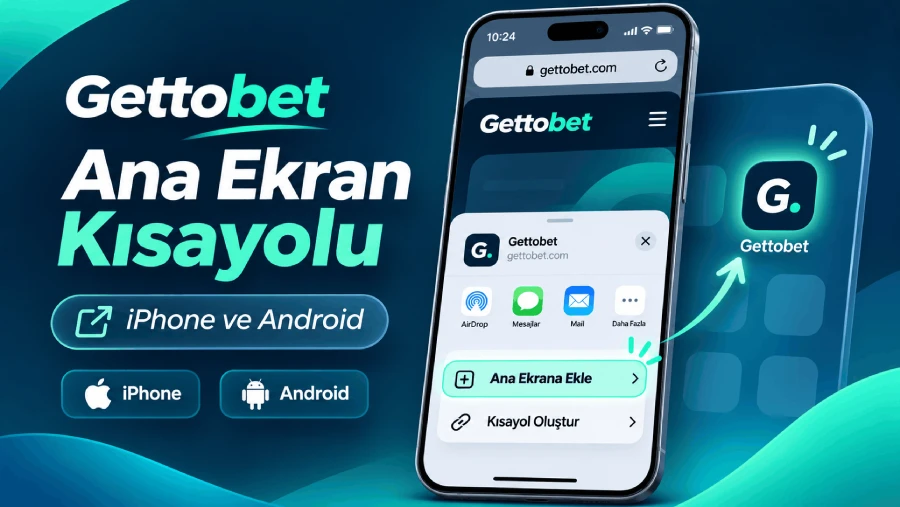
Gettobet ana ekran kısayolu oluşturmak için kaydetmek istediğiniz sayfayı iPhone’da Safari, Android’de Chrome ile açın. Safari’de Paylaş → Ana Ekrana Ekle, Chrome’da Diğer → Yükle ve kısayol oluştur → Kısayol oluştur yolunu izleyin. Son ekranda Ekle düğmesine dokunun. İşlem tarayıcının kendi menüsünde tamamlanır. Sayfanın içinde bir indirme düğmesi aramanız veya telefona dosya yüklemeniz gerekmez.
iPhone’da Gettobet Ana Ekran Kısayolu Oluşturma
Safari’de kısayol oluşturmadan önce ana ekrana kaydetmek istediğiniz sayfayı belirleyin. Örneğin daha sonra dönmek istediğiniz bir yazıyı okuyorsanız o yazının sekmesinde kalın. Önce sitenin ana sayfasına dönerseniz kaydedeceğiniz adres de değişir.
- Sayfayı Safari’de açın. Adres çubuğuna dokunarak alan adını ve ardından gelen sayfa yolunu kontrol edin. Birden fazla sekme açıksa kaydetmek istediğiniz başlığın ekranda olduğundan emin olun.
- Paylaş menüsünü açın. Araç çubuğunda yukarı oklu kare simgesi görünüyorsa ona dokunun. Safari düzeninizde bu simge yoksa adres çubuğunun yanındaki sayfa menüsünü veya üç nokta düğmesini açıp Paylaş seçeneğini kullanın.
- Ana Ekrana Ekle seçeneğine dokunun. Paylaşım panelindeki kişi ve uygulama simgelerinin altında eylem listesi yer alır. Seçeneği görmek için bu listeyi yukarı kaydırmanız gerekebilir.
- Adı kontrol edip Ekle’ye dokunun. Uzun sayfa başlığını burada kısaltabilirsiniz. Önizlemede Web Uygulaması Olarak Aç seçeneği görünüyorsa sayfanın ayrı bir uygulama penceresinde açılmasını isteyip istemediğinize göre seçim yapın.
Örneğin Gettobet iPhone kısayolu için ad alanına yalnızca marka adını yazmak yerine kaydettiğiniz içeriği belirten “Kısayol rehberi” gibi kısa bir başlık verebilirsiniz. Özellikle aynı siteden iki farklı sayfayı saklıyorsanız bu küçük ayrım, doğru simgeyi ilk bakışta bulmanızı sağlar.
Android’de Gettobet Ana Ekran Kısayolu Nasıl Oluşturulur?
Chrome’da Gettobet Android kısayolu oluştururken kullanacağınız üç nokta, adres çubuğunun yanındadır. Sayfanın kendi gezinme menüsünde de üç çizgi veya üç nokta görebilirsiniz. Telefonun ana ekranına ekleme işlemini Chrome’un menüsü yönetir.
- Chrome’da ilgili sayfayı açın. Ekranda hâlâ arama sonuçları varsa önce kaydetmek istediğiniz sayfaya dokunun. Aksi hâlde simge sizi arama sonuçlarına geri götürür.
- Adres çubuğunun sağındaki üç noktaya dokunun. Google’ın yardım sayfasında bu düğmenin adı Diğer olarak geçer.
- Yükle ve kısayol oluştur satırını açıp Kısayol oluştur seçeneğine dokunun. Chrome sürümüne göre ilk menü Ana Ekrana Ekle olarak görünebilir. Bazı web sitelerinde ise Kısayol oluştur yerine Yükle seçeneği çıkar. Bu seçenek, siteyi web uygulaması olarak yüklemeye yöneliktir.
- Kısayolun adını düzenleyip Ekle’ye dokunun. Ana ekrana dönerek simgeyi açın. Google’a göre üzerinde küçük Chrome logosu bulunan web kısayolları Chrome’da açılır.
Ana Ekrana Ekle Seçeneği Neden Görünmüyor?
iPhone’da Paylaş paneli açılıyor ama aradığınız satır görünmüyorsa listenin en altındaki Eylemleri Düzenle seçeneğine dokunun. Ana Ekrana Ekle satırının yanındaki artı işaretini seçin ve paylaşım menüsüne dönün. Böylece aynı işlemi sonraki sayfalarda da doğrudan listeden başlatabilirsiniz.
Android’de önce hangi ekranın açık olduğuna bakın. Mesajdaki bir bağlantıya dokunduğunuzda sayfa mesajlaşma uygulamasının içinde açılmış olabilir. Bu pencerede yalnızca paylaşma veya bağlantıyı kopyalama seçenekleri varsa menüden Chrome’da aç seçeneğini kullanın. Bu seçenek yoksa ve adresi tanıyorsanız bağlantıyı kopyalayıp Chrome’un adres çubuğuna yapıştırın. Üç nokta menüsünü sayfa açıldıktan sonra kontrol edin.
Kaydetmeden Önce Hangi Adres Kontrol Edilmeli?
Gettobet ana ekrana ekleme işlemini başlatmadan önce sayfanın yüklenmesini bekleyin ve adres çubuğuna dokunun. Özellikle mesajla gelen kısa bağlantılarda, mesajın üzerinde yazan adresle tarayıcının sonunda açtığı adres farklı olabilir. Son alan adını daha önce bağımsız olarak teyit ettiğiniz adresle karşılaştırın. Bir harf farkı, fazladan bir kelime veya beklenmedik bir alan adı uzantısı varsa bağlantıyı kaydetmeyin.
Tarayıcı güvenlik uyarısı veriyorsa ya da sayfa simge eklemek için APK indirmenizi istiyorsa işlemi durdurun. Gettobet web sitesi kısayolu, seçtiğiniz web sayfasını açar. APK ise Android’e yazılım kurmak için kullanılan dosyadır. Sayfa sizden APK indirmenizi istiyorsa Gettobet uygulaması güvenli mi? sorusunu yanıtlarken dosyanın kaynağını, geliştirici bilgilerini ve istediği izinleri kontrol edin.
Kısayol Açılmıyorsa Veya Eski Sayfayı Gösteriyorsa
Kısayola dokunduğunuzda hiçbir sayfa açılmıyorsa aynı adresi Safari veya Chrome’da deneyin. Sayfa tarayıcıda sorunsuz açılıyorsa kısayolu silip yeniden oluşturun. Tarayıcıda da açılmıyorsa bağlantı veya sayfa erişimini kontrol edin.
Kısayol eski bir duyuruyu gösteriyorsa yanlış sayfayı kaydetmiş olabilirsiniz. Adres çubuğundaki sayfa yolunu kontrol edin. Adres çubuğunda alan adından sonra gelen bölüme bakın. Belirli bir yazının başlığı veya tarihi görünüyorsa sayfayı yenilemek sizi sitenin ana sayfasına taşımaz.
Adres doğru, içerik eski görünüyorsa sayfayı bir kez yenileyin. Ardından aynı adresi yeni bir sekmede açıp sonucu karşılaştırın. Her iki yerde de aynı hata çıkıyorsa simgeyi silip yeniden oluşturmak yerine başka bir web sayfasının yüklenip yüklenmediğini kontrol edin. Böylece sorunun tek bir sayfayı mı, yoksa bağlantınızı genel olarak mı etkilediğini ayırabilirsiniz.
Eski simge farklı bir sayfayı açıyor, yeni sekmede ise istediğiniz içerik görünüyorsa Gettobet ana ekran kısayolu için doğru sekmeden yeni bir simge oluşturun. Önce yeni simgeye dokunup açılan sayfanın başlığını kontrol edin. Sonra eski simgeye uzun basarak ana ekrandan kaldırın. Böylece birbirine benzeyen iki simgeden hangisini saklayacağınızı karıştırmazsınız.
“Gettobet Ana Ekran Kısayolu Nasıl Oluşturulur? iPhone ve Android” üzerine bir yorum